
Agende os posts da semana e deixe o Movaio publicar.
Monte a semana de uma vez: escreva, aprove e escolha o dia e a hora. Depois da sua aprovação, o Movaio publica sozinho no horário marcado, nas redes que você conectar.
Tudo na ordem em que sai.
O calendário mostra o que está na fila e o que já saiu. Um post só aparece como publicado quando a rede confirma, e dá para cancelar enquanto ele estiver na fila.
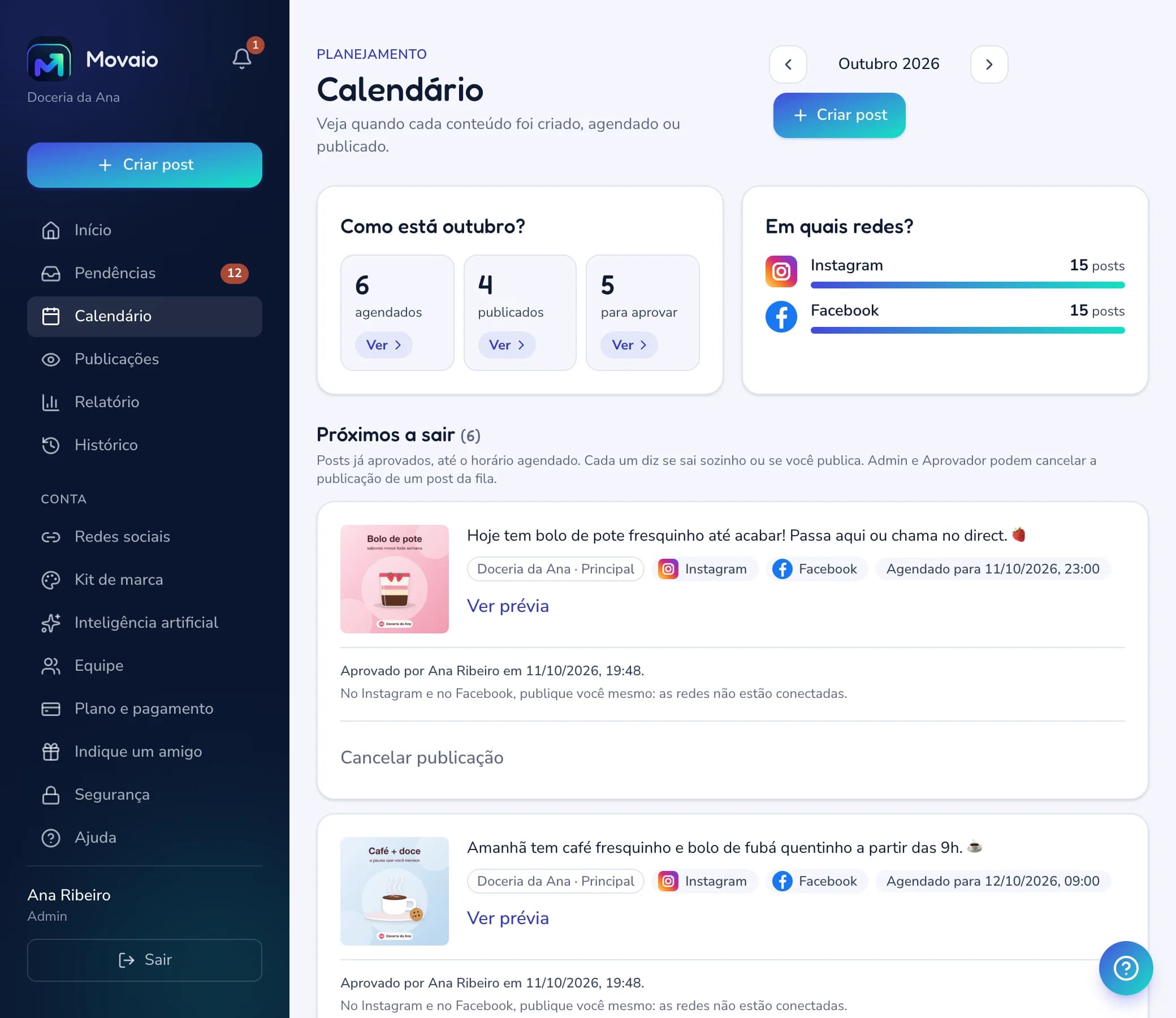
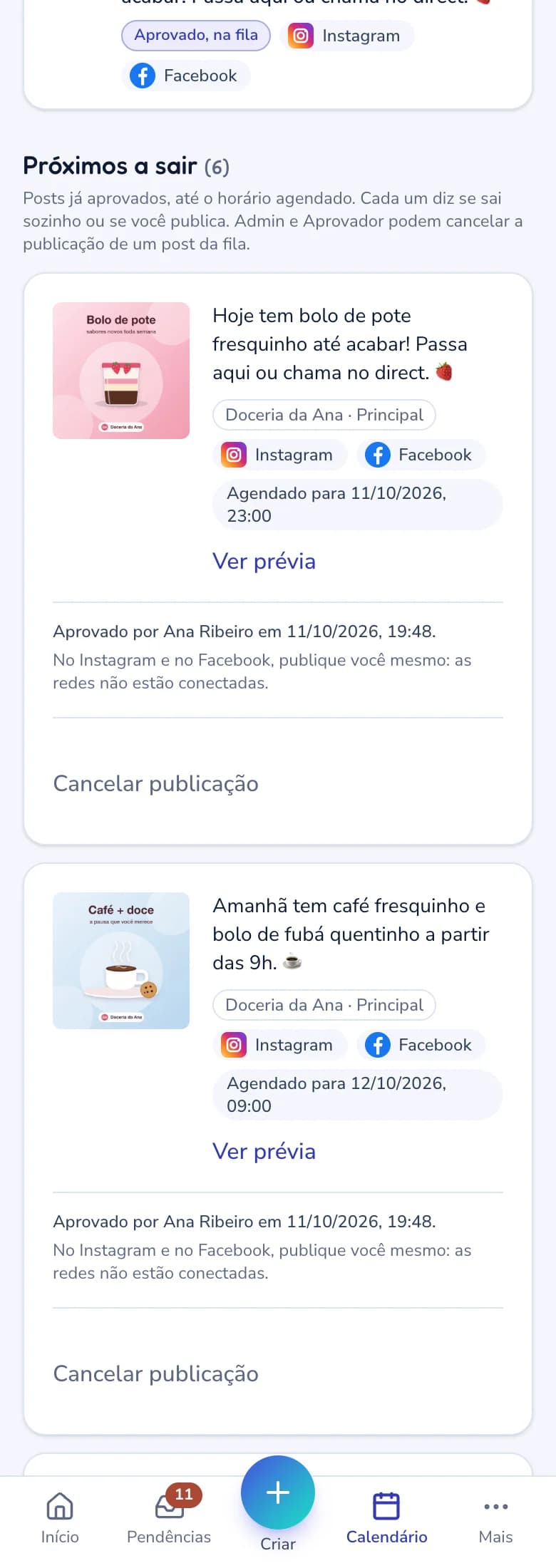
Em três passos.
- 1
Crie o post e escolha "Agendar para depois", com dia e hora.
- 2
Revise e aprove: ele entra na fila do calendário.
- 3
No horário, o Movaio publica e marca no calendário quando a rede confirmar.
O que costumam perguntar.
O post sai sem eu ver?
Não. O agendamento só começa depois que você revisa e aprova. Aprovou, o Movaio publica no horário marcado.
Dá para agendar Reels?
Sim. Ao anexar um vídeo, ele sai como Reels no Instagram.
Posso mudar de ideia depois de agendar?
Sim. Enquanto o post estiver na fila, quem aprova pode cancelar a publicação.
Como sei que o post foi publicado?
O calendário só marca o post como publicado depois que a rede confirma. Nada aparece como publicado antes disso.
Dá para agendar o mesmo post no Facebook e no Instagram?
Dá. Você escolhe as redes de destino (Instagram, Facebook ou as duas), aprova, e o post sai no horário marcado nas redes conectadas.
Aprenda mais sobre o assunto.
- Calendário de postagem para Instagram: modelo e como usarCalendário de postagem para Instagram e Facebook: um modelo para copiar para a planilha, com uma semana e um mês de exemplo, e como preencher toda semana.
- Como agendar post no Facebook e Instagram, passo a passoComo agendar post no Facebook e Instagram pelo Meta Business Suite: o que precisa estar conectado, o passo a passo e o que decidir antes de clicar em programar.
- Como planejar posts da semana em uma horaComo planejar posts da semana em 60 minutos: pauta, legenda, foto e calendário num bloco fixo, sem depender de inspiração.